你好,我是邢云阳。
经过前三节课对模型上下文协议(MCP)技术的系统学习,还有手写MCP Server和Client的实践,相信你深入掌握了模型与外部系统通信的核心机制。值得注意的是,无论是MCP协议还是当下流行的Agent、Function Calling技术,本质上都在构建大模型与真实世界的交互桥梁——这也正是我们打造求职助手项目所需的关键能力。
从这节课开始,我们将正式开启求职助手项目的实战开发。
数据源如何获取
在着手编码之前,让我们先进行关键的需求拆解。
这个项目需要实现两大核心功能:
1.可以根据招聘网站上的岗位列表,使用自己的简历匹配合适的工作。
2.可以根据岗位需求自动调整我们的简历。
其中,岗位数据是我们这个项目的重要数据源。那如何获取到岗位数据呢?
后面这几种方法比较常用。
第一种是使用网站提供的 OpenAPI。通常某些网站会对外提供 OpenAPI 的付费调用服务,例如高德地图等等,使用这种方法是最简单直接的。
第二种是利用传统爬虫技术。在传统爬虫开发中,我们通常会使用requests+BeautifulSoup组合直接抓取网页HTML内容。例如通过Python发送HTTP请求获取页面源码,再用XPath或CSS选择器解析数据。
当然在 MCP 官方提供的 MCP Server 中,也有一个 Fetch MCP Server,可以直接向其提供网站的 URL,该 Server 就可以直接解析网站内容。
不过这种方式看似简单高效,但对于很多不想对外开放数据的网站来说,却是不可行的。这是因为这些网站都是通过后端语言来读取数据库服务器的数据,然后动态加载到前端网页上的,而且很多网站还会带有一些防抓取机制。因此此时如果直接抓取网页内容,是得不到数据的。
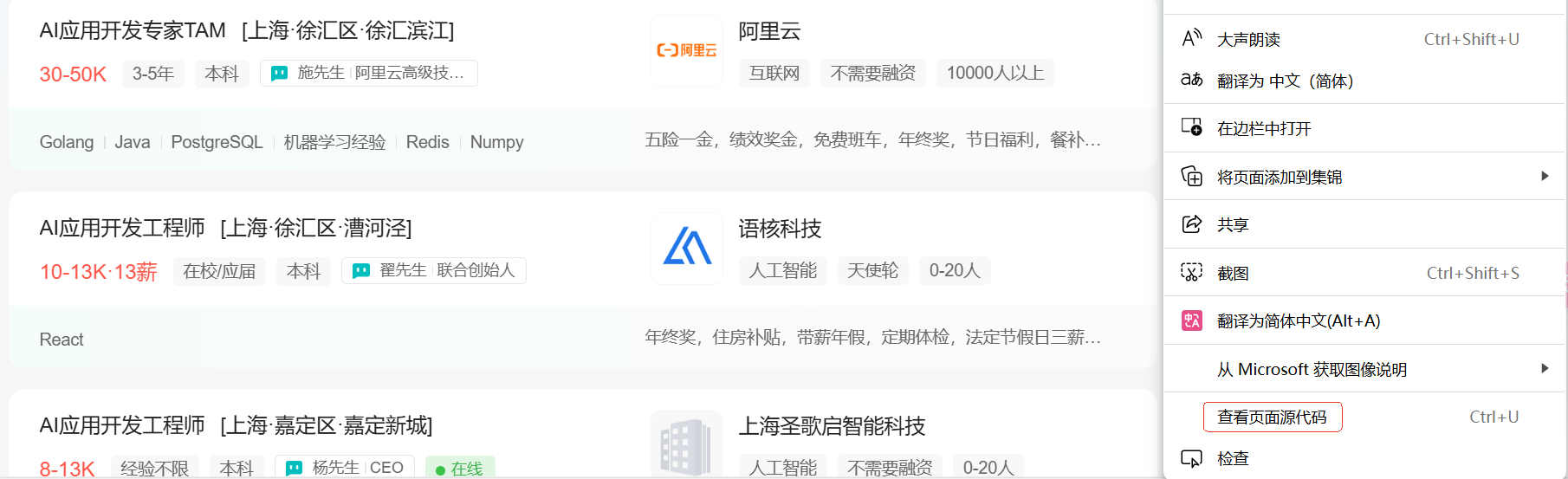
比如,以某招聘网站为例,我们搜索到职位列表后,在网站点击鼠标右键,选择查看页面源代码。
可以看到,此时出现的 HTML 静态页中是不包含岗位信息的。
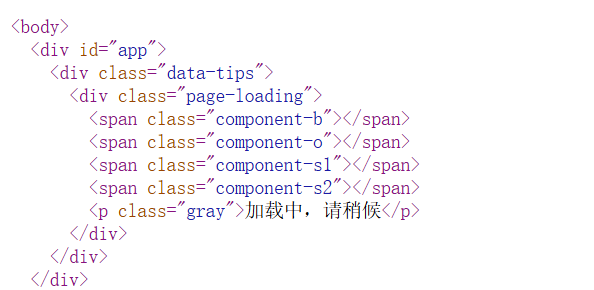
此时,比较好的实现方案是使用无头浏览器技术。需要注意的是,在这里我仅仅是从技术的角度出发来分享这个知识,获取到的任何数据,都不能进行商用。
无头浏览器实践
接下来我们就来看看什么是无头浏览器。所谓的无头浏览器,指的是没有界面的浏览器。我们依然可以借助火狐,谷歌等浏览器进行数据的抓取,但不会产生界面。
这项技术有一个比较常用的框架,叫做 Selenium,它是一个自动化测试和浏览器自动化的开源框架。它允许开发人员编写脚本,并借助浏览器和浏览器的驱动,来模拟在浏览器中的行为,自动执行一些列的操作,比如点击按钮、填写表单、导航到不同的页面等。
我们今天就来试试最新的 selenium 4.x 的代码编写方法。
环境准备
我会将 Linux 和 Windows 系统的环境准备都讲一下,便于你按需选择。
Linux
先来看 Linux 系统。我使用的是一台 ubuntu 22.04 的服务器。
首先在 python 环境中使用如下命令安装 selenium SDK:
1 | pip install selenium==4.23.1 |
搞定之后,还需要装好浏览器以及浏览器驱动。以 Google Chrome 浏览器为例,安装起来也并不复杂。
首先下载 Chrome 浏览器的安装包:
1 | wget https://dl.google.com/linux/direct/google-chrome-stable_current_amd64.deb |
接着执行一下后面的命令,防止安装浏览器时找不到依赖。
1 | apt-get install -f |
完成后,继续执行后面的命令安装浏览器。
1 | dpkg -i google-chrome-stable_current_amd64.deb |
安装好了之后,我们查看一下浏览器的版本。
1 | root@hi-test:~# google-chrome --version |
可以看到,我的版本是 134.0.6998.35,由于 Chrome 更新的速度非常快,当你学到这一节时,很有可能版本已经和我不一样了,因此一定要查看自己的版本,以实际为准。
接下来就是安装 Chrome 的驱动了,有了驱动,Selenium 才能调用浏览器去做操作。驱动需要和我们的浏览器使用同一个版本,这也是我上面要求你根据自己实际情况来的原因。
驱动版本可以通过访问这个网址 https://googlechromelabs.github.io/chrome-for-testing/
来获取。打开后,会出现如下的界面:
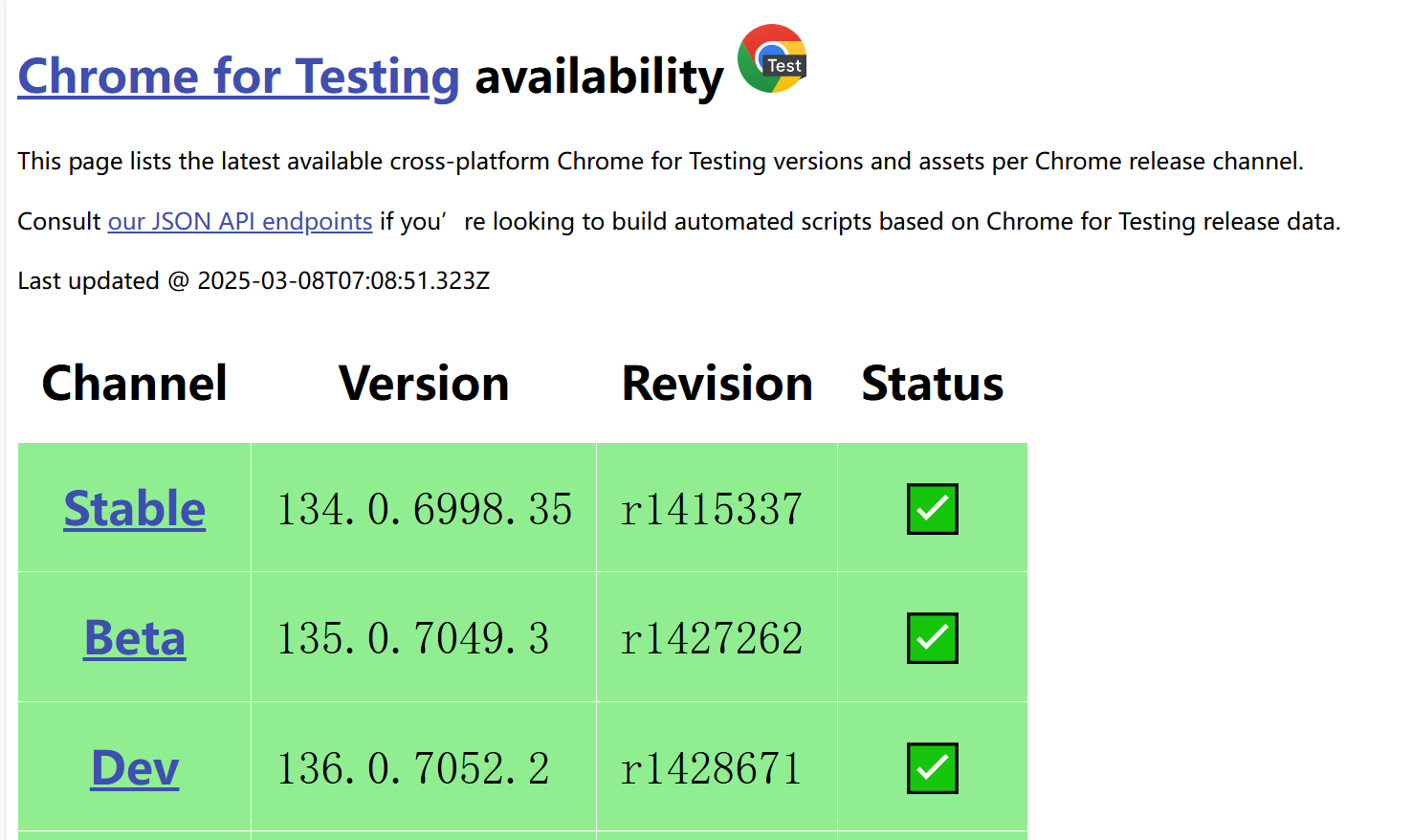
可以看到,最新的版本就是我刚才安装的浏览器版本。我们将网页往下拉,就可以看到该版本的安装包了。
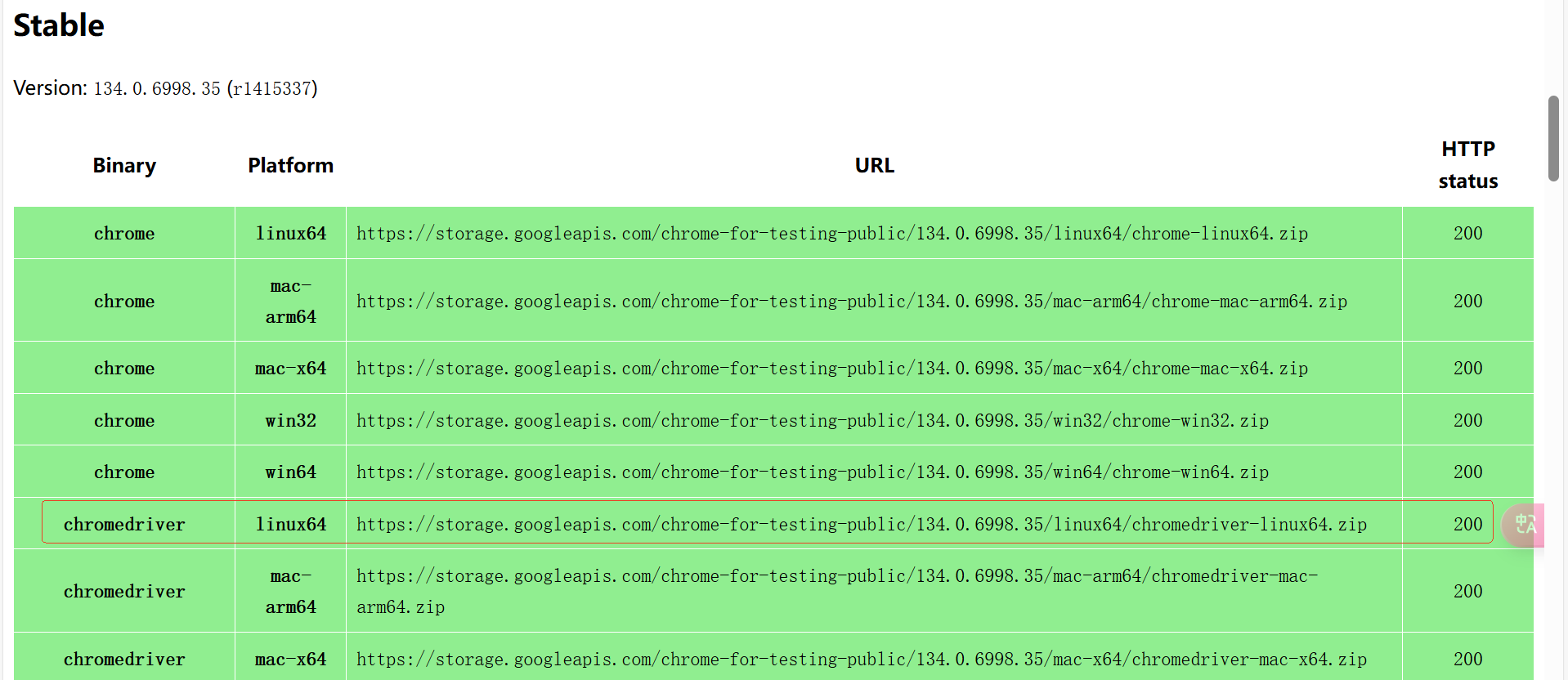
然后使用 wget 将 linux 版本的下载到服务器,使用 unzip 解压即可。
1 | wget https://storage.googleapis.com/chrome-for-testing-public/134.0.6998.35/linux64/chromedriver-linux64.zip |
Windows
Windows 系统就非常简单了。直接访问前面提到的这个网站Chrome for Testing availability,将 win64 版本的 chrome 和 chromedriver 都下载下来,解压到本地即可。
解压完成之后,我们就可以开始写代码了。
示例代码编写
我以在 Linux 系统上,使用无头浏览器访问魔搭社区首页为例,来为你演示。先上代码:
1 | from selenium import webdriver |
代码非常简单,首先是第 9 行,指定了 Chrome 驱动的文件夹路径,这个路径就是刚才解压 Chrome 驱动的目标路径。之后从第 11 行到第 24 行是谷歌浏览器的一些默认配置,你可以先暂时忽略,我们后面再讲。第 26 行是创建了一个 Chrome 驱动的执行器。有了这个执行器,就可以完成打开魔搭社区主页(对应第28行)和获取 title 的操作了(对应第29行)。
代码执行的结果如下:
1 | 首 页 · 魔 搭 社 区 |
从元素中获取数据
有了前面的基础,接下来,我们就以在某直聘网站获取上海市的 AI 应用开发的岗位列表为例,学习一下如何抓取从元素中抓取数据。
首先,我们打开某直聘网站,在键盘上按 F12,进入到浏览器的调试工作台。之后将工作台的页面切换到元素。

然后在网站上将城市切换到上海,在职位搜索的输入框输入“AI 应用开发”,这样会搜索到很多关于 AI 应用开发的岗位。比如AI应用开发专家TAM。
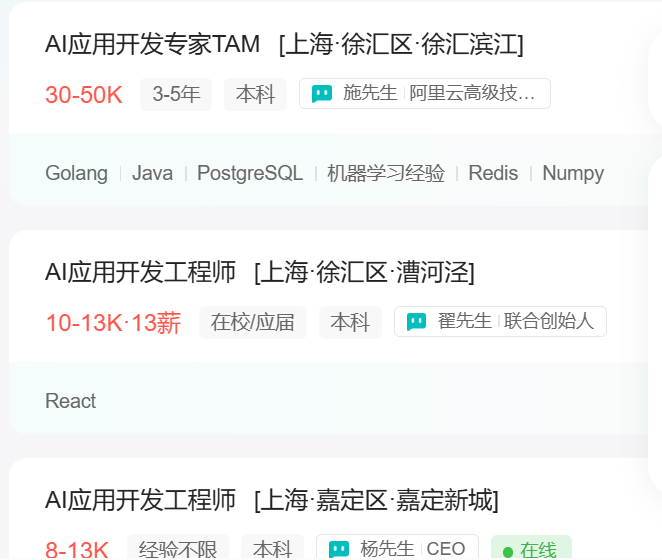
此时控制台的元素页面,也会渲染出内容。类似这样:
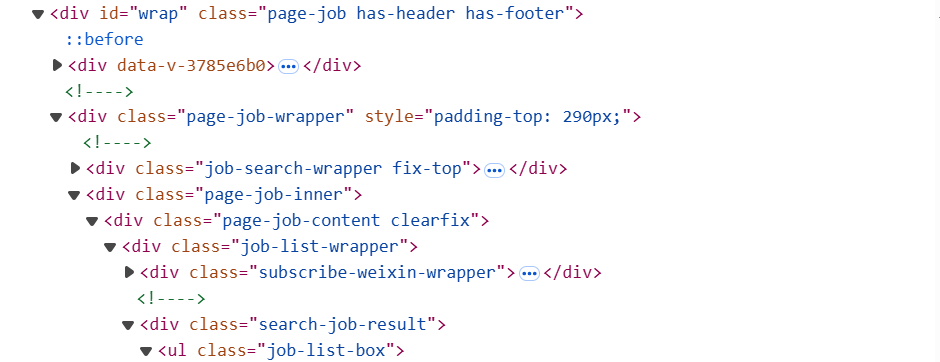
我们随便点击一个元素,在键盘上按 Ctrl+F,打开搜索框,输入 TAM(因为上文搜到的职位列表中第一条就是AI应用开发专家TAM),这样就能定位到职位列表所在的 class。
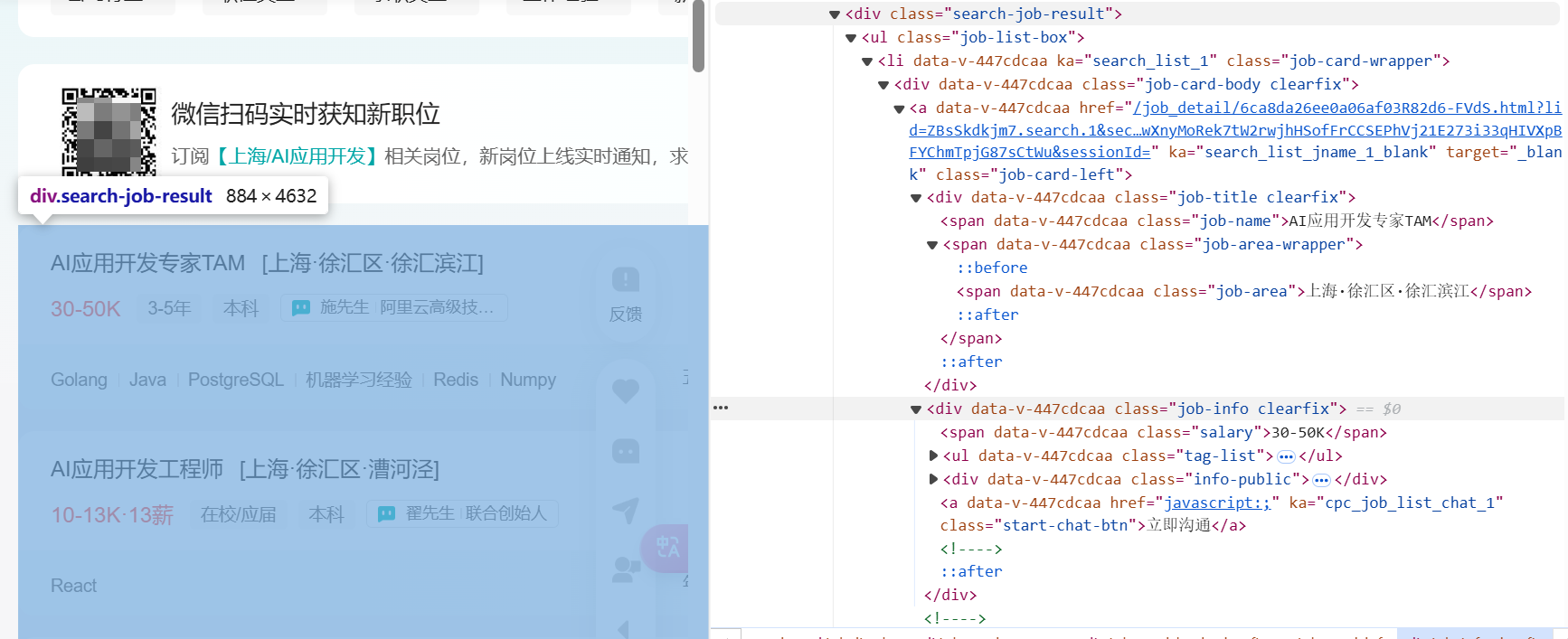
可以看到,职位列表是在 search-job-result 里的 job-list-box 中,该 list 中包含 job-name, job-area 等等多个 span,我们只需要使用无头浏览器抓取这些数据,便可以得到职位列表。
沿着这个思路,我们来看一下关键代码的实现,该代码会在 windows 上执行。
首先是谷歌浏览器的设置问题,代码如下:
1 | def get_UA(): |
代码开始通过一个函数设置了UserAgent。UserAgent(用户代理)是指在HTTP请求中,客户端(通常是浏览器)发送给服务器的头部信息,用于标识客户端的软件、设备、操作系统等相关信息。用户可以通过更改User Agent,来隐藏真实的浏览器和设备信息。
之后还要为浏览器做一些相应的设置,每一个参数是什么意思,你可以参考我添加的注释看一下,简单了解即可。这样设置之后,当我们运行代码时,会弹出一个被代码自动控制的浏览器,我们便可以直观看到代码是否访问成功了目标网站。
设置浏览器完成后,接下来就是抓取岗位信息的代码。
1 | driver.get(url) |
代码首先使用 WebDriverWait 等待页面加载出 job-list-box,如果没加载出来,会一直卡在这,直到超时。
接着通过 find_elements,可以获取 job-class-wrapper 的内容,也就是职位列表。find_elements 是可以通过 By.xx 指定元素,来获取到相关的内容,例如 By.ID 等等。
有了职位列表之后,接下来,我们只需要遍历职位列表,按我们在控制台看到的标签的名称,比如 job_name 等,取出相应的内容就可以。
最后,我定义了一个 job_tpl 模板,将取到的内容按模板内容进行格式化,这样就完成了抓取岗位数据的工作。
代码的执行效果为:
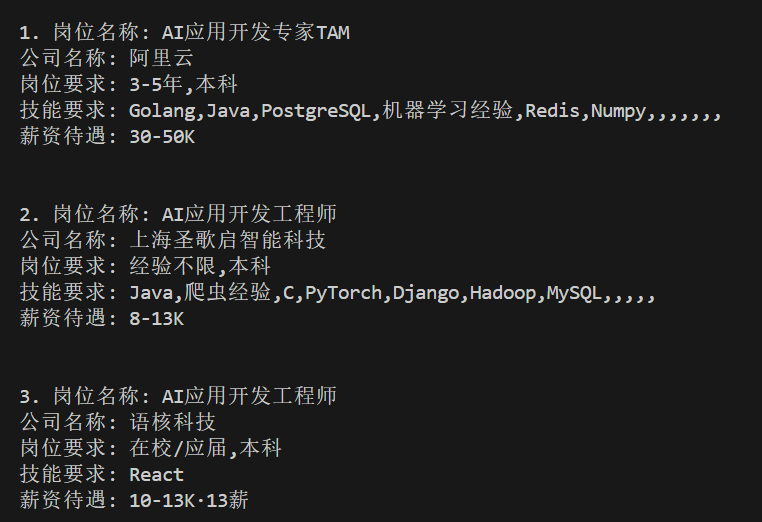
这节课的代码,我会放到我的 Github 上,大家可以进行学习测试。但需要强调的一点是,网站的元素名称,有可能过一段时间就会有变化,此时大家就需要按照今天学习的方法,看一下元素的名称改成啥了,然后去调整代码。
总结
今天这节课,我们正式开启了求职助手的项目实战开发。因为我们要让大模型帮我们匹配合适的工作,因此准备岗位数据,属于前置工作。
我们首先了解了几种常用的获取数据的方法,比如使用商用的 API,使用传统爬虫或 Fetch 工具,以及使用无头浏览器等。之后我们重点讲解了无头浏览器技术的编程框架 Selenium 的用法。
对于此类框架的学习,大家一定要记住一个核心要素,那就是不要去深究框架的代码原理,只要学会如何使用即可,除非你是想要做一个类似的框架,那才需要去参考源码的实现。
有了这节课的数据做基础,后面我们就能正式借助 MCP ,让它帮我们从众多工作中挑选出合适的选项了。
课后题
希望你可以下载并阅读这节课的代码,理解一下其思路,有什么问题我们留言区交流。如果你觉得这节课的内容对你有帮助的话,也欢迎你分享给其他朋友,我们下节课再见!